Microsoft Teams上のPKSHA AI ヘルプデスクアプリ問い合わせタブ内で利用できる、レポート機能について説明します。
レポートを表示する
1. 画面右上「3点リーダー」をクリック
2. 表示されたメニューの中から「レポート」を選択
3. レポート画面が開きます
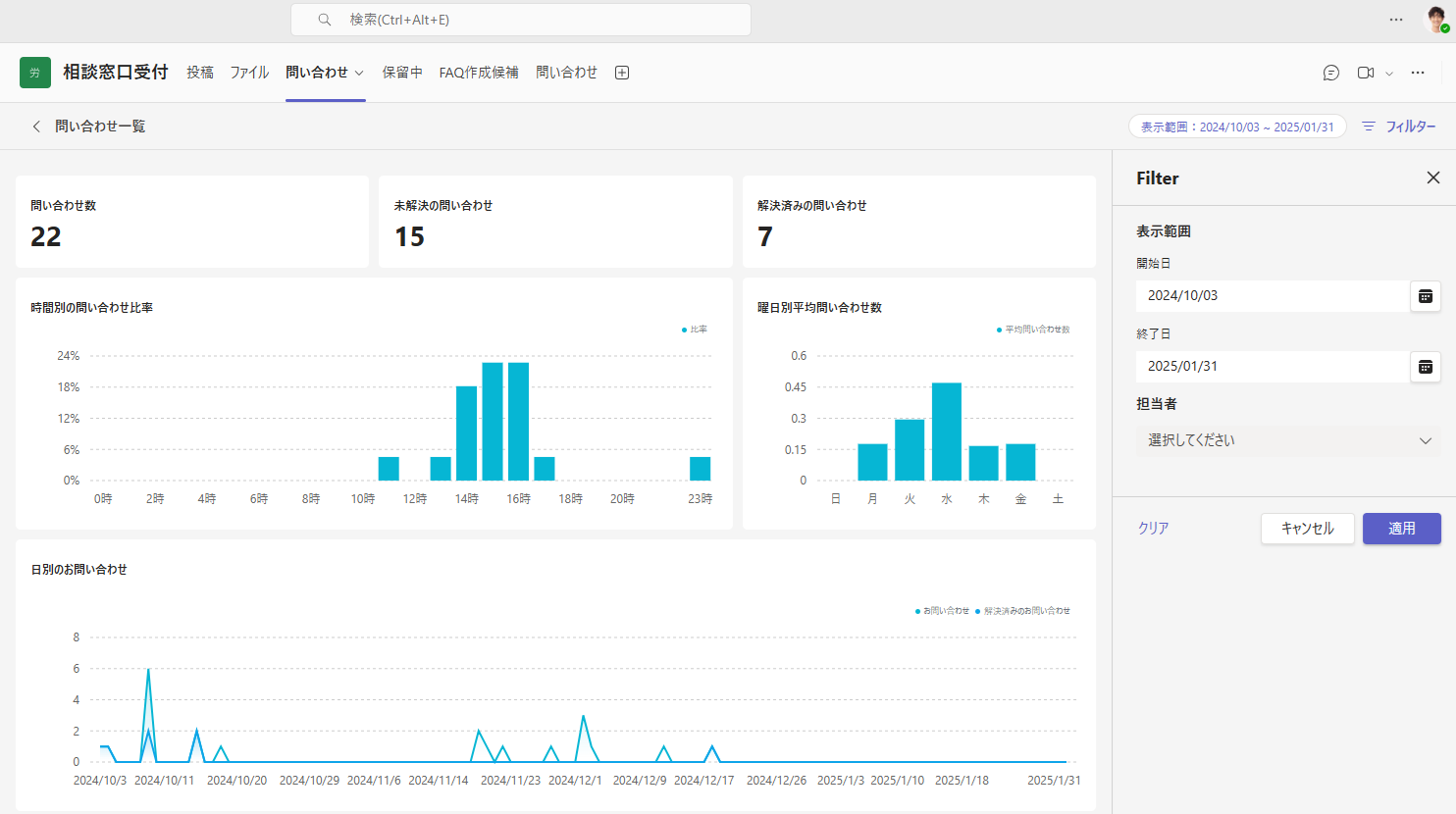
レポート画面のイメージと主な確認項目
レポート画面では問い合わせ数や未解決の問い合わせ数をカード形式やグラフ形式で 確認できます。
レポート画面では、以下の各内容が確認可能です。各値はフィルターにて設定した期間内での情報となります。
- 未解決の問い合わせ:未解決の問い合わせ件数(ステータスが「新規」、「対応中」、「保留中」のもの)が確認できます
- 問い合わせ数:新たに問い合わせが発生した件数が確認できます
- 解決済みの問い合わせ:すでに対応完了した問い合わせ件数(ステータスが「解決済み」のもの)が確認できます
- 時間別の問い合わせ比率:時間ごとに、問い合わせの件数を確認できます
- 曜日別平均問い合わせ数:曜日ごとに、問い合わせの件数を確認できます
- 日別のお問い合わせ:日ごとに、問い合わせの件数を確認できます
フィルター機能の活用
レポート画面の右上部には、フィルターを設定できるパネルがあります。
日付の表示範囲(「開始日」、「終了日」)および担当者の条件を設定し該当するデータのみをレポート表示できます。
- 表示範囲:開始日と終了日を入力すると、指定した期間内の問い合わせだけに絞り込めます
- 担当者:特定の担当者を選択すると、その担当者が対応している問い合わせデータのみ表示できます